
إذا فقدت الوصول إلى Google Authenticator، يمكنك استعادة الوصول باستخدام رموز النسخ الاحتياطي أو عن طريق التواصل مع الدعم.
عند تفعيل Google Authenticator لأول مرة، تم تزويدك بـرموز نسخ احتياطي. إذا قمت بحفظها، يمكنك استخدام أحدها للوصول إلى حسابك.
اذهب إلى صفحة تسجيل الدخول.
أدخل البريد الإلكتروني وكلمة المرور.
عند مطالبتك بإدخال رمز Google Authenticator، انقر على ميزة الأمان غير متاحة.
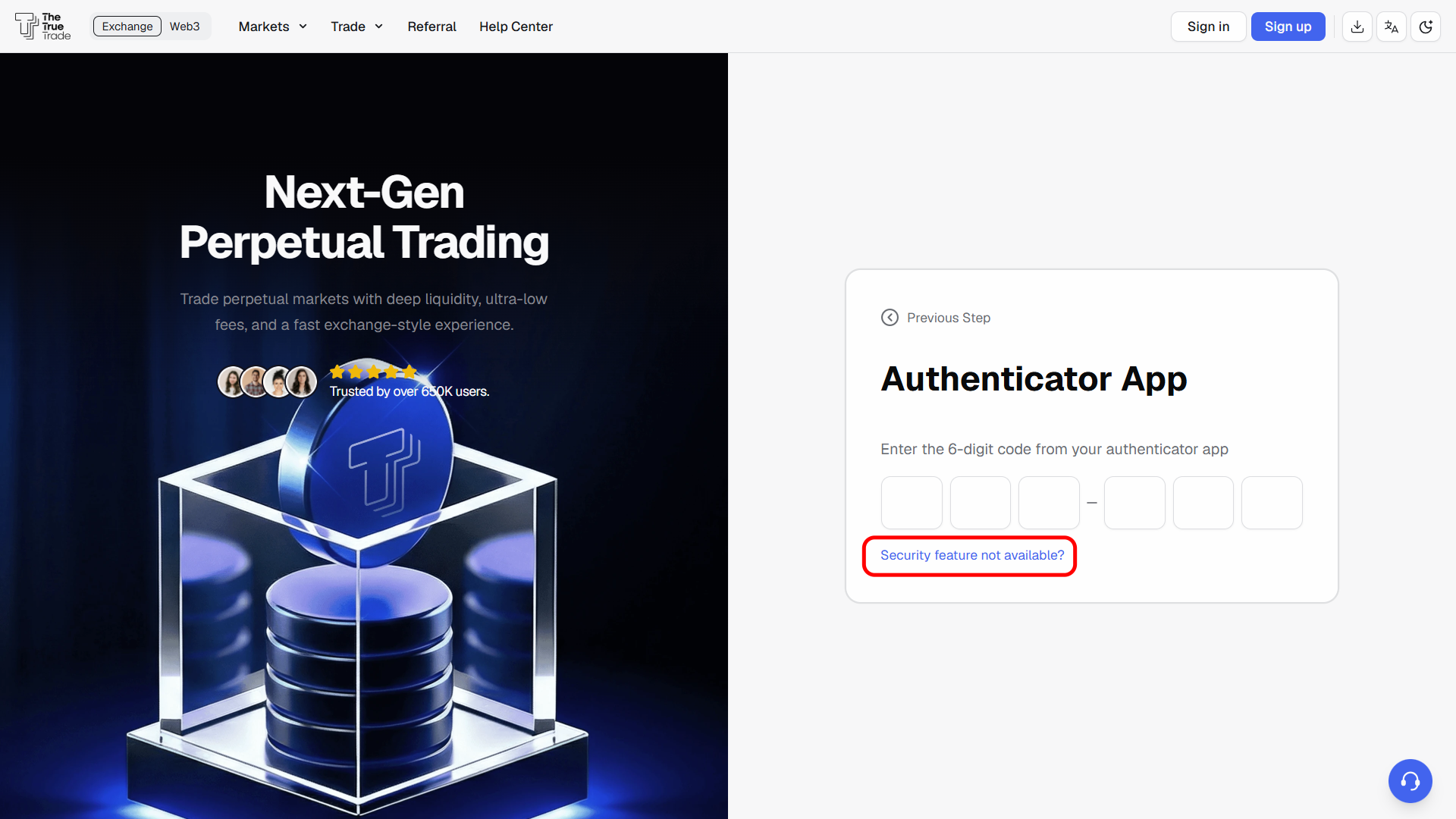
أدخل أحد رموز النسخ الاحتياطي غير المستخدمة.
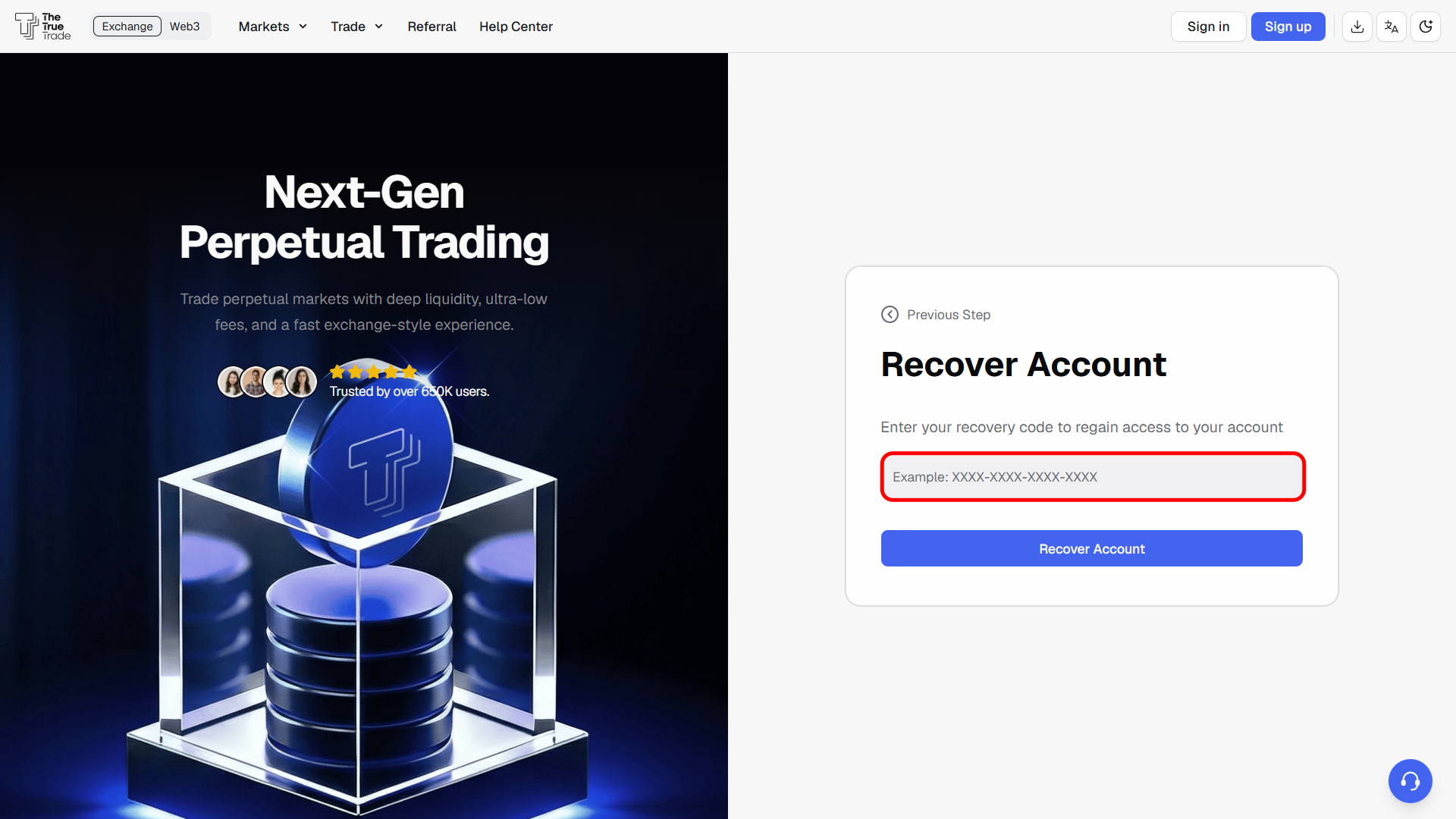
بعد التحقق، سيتم تسجيل دخولك إلى حسابك.
ملاحظة: يمكن استخدام كل رمز نسخ احتياطي مرة واحدة فقط.
بعد تسجيل الدخول باستخدام رمز نسخ احتياطي، يظل Google Authenticator مفعّلًا. إذا قمت بتسجيل الخروج، سيُطلب منك إدخال رمز 2FA مرة أخرى.
لإزالته:
اذهب إلى الملف الشخصي → إعدادات الأمان → تطبيق المصادقة.
انقر على إزالة.
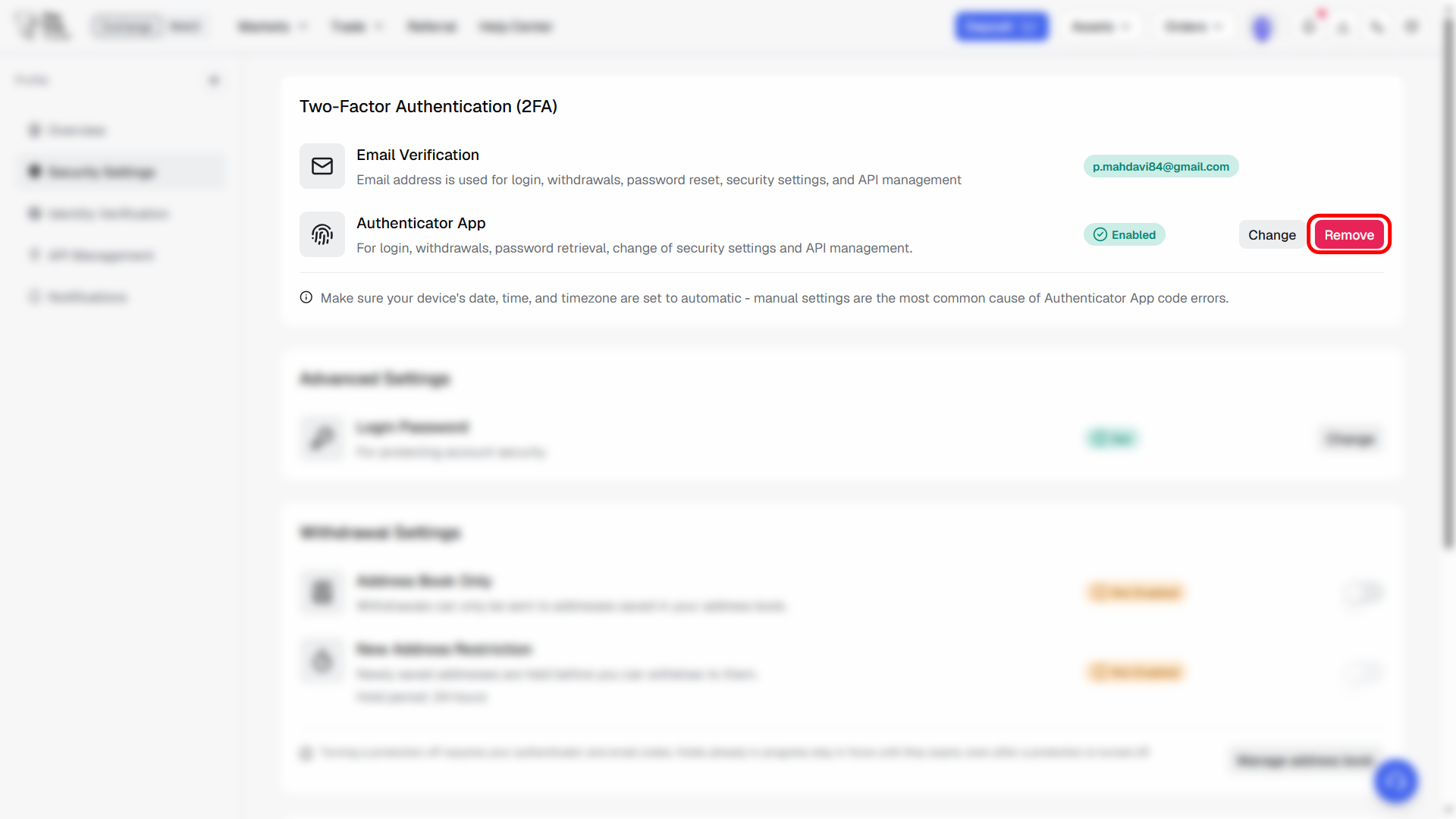
اختر ميزة الأمان غير متاحة.
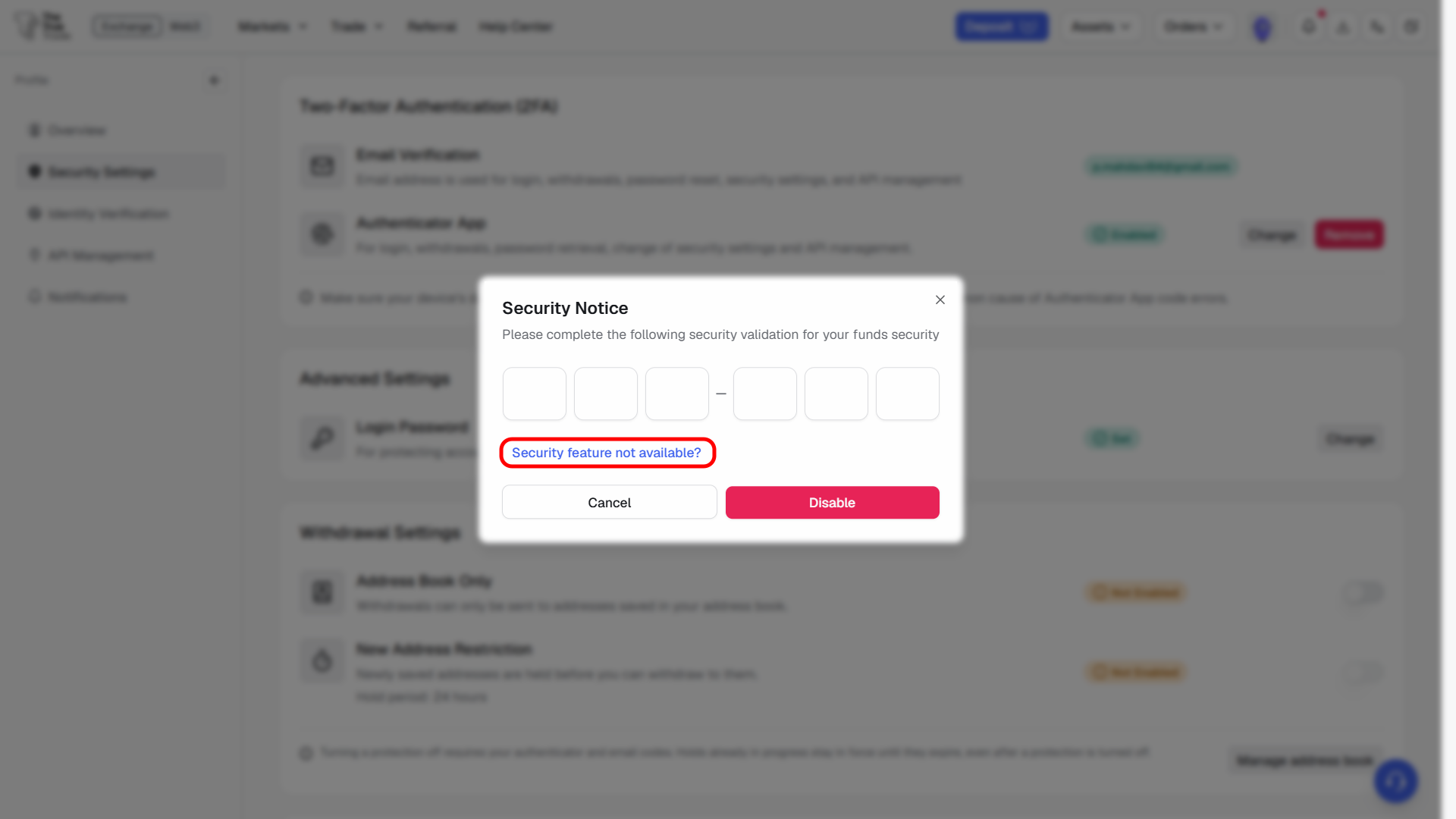
أدخل رمز نسخ احتياطي غير مستخدم آخر.
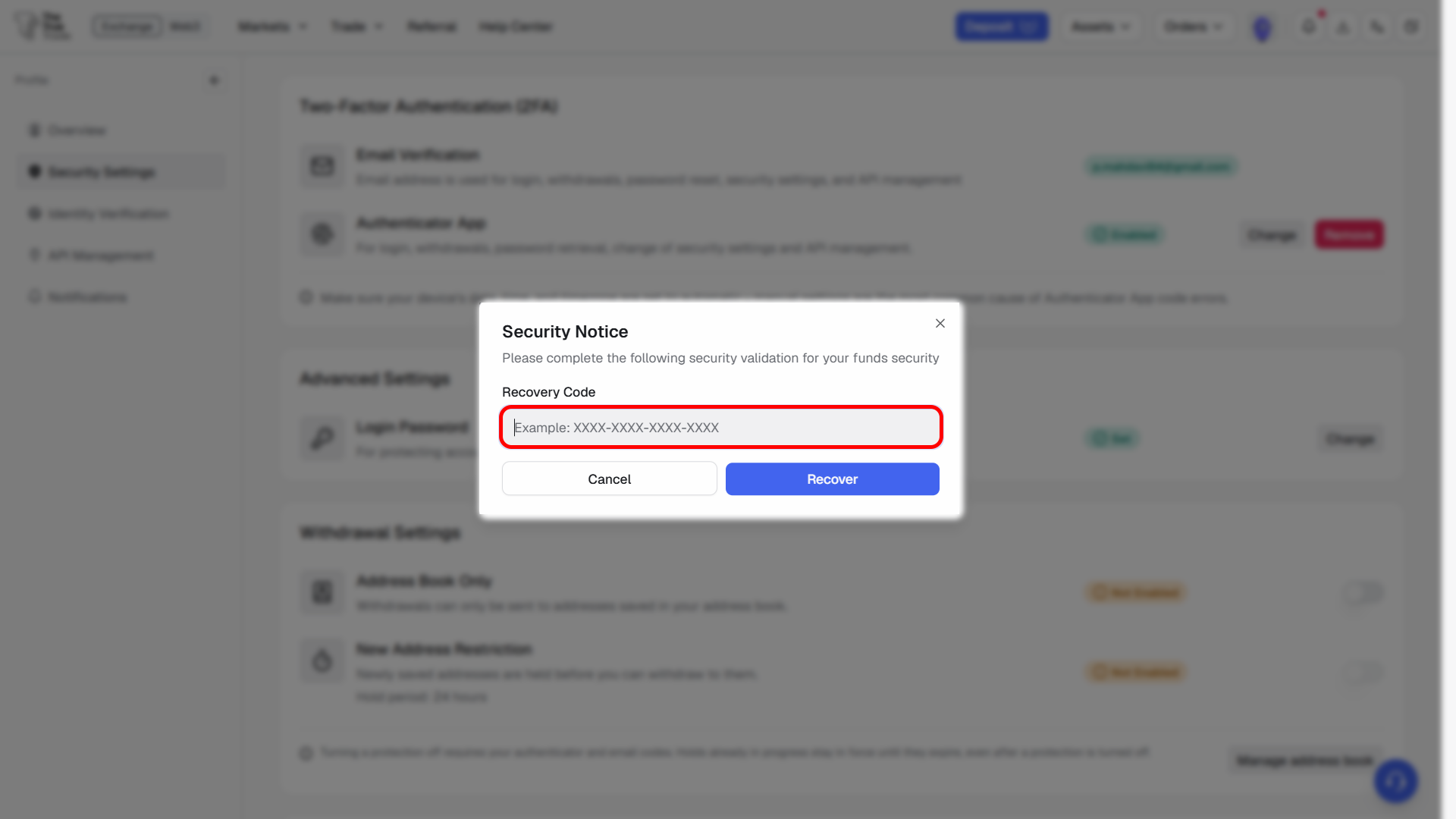
سيتم الآن إزالة Google Authenticator من حسابك.
بعد ذلك يمكنك إعداد Google Authenticator جديد على جهاز لديك إمكانية الوصول إليه.
ملاحظة: Google Authenticator مطلوب لعمليات السحب. نوصي بإعادة تفعيله في أقرب وقت ممكن بعد إزالته. رابط الدليل
إذا لم تكن تملك رموز النسخ الاحتياطي، يمكن لفريق الدعم مساعدتك.
أرسل لنا بريدًا إلكترونيًا من عنوان البريد الإلكتروني المسجّل في حسابك على TheTrueTrade إلى:
اطلب إزالة Google Authenticator من حسابك.
للمساعدة في التحقق من ملكية الحساب، أدرج أكبر قدر ممكن من المعلومات التالية:
معرّف الحساب (UID)
عنوان البريد الإلكتروني المسجّل
اسم مستخدم تيليجرام
عنوان المحفظة
منطقة تسجيل الحساب
العملة والمبلغ لأحدث إيداع قمت به
الوقت والمبلغ لأحدث سحب قمت به
ملاحظة: لا تحتاج إلى تقديم كل بند. فقط أدرج أكبر قدر من المعلومات المتاحة لديك.
بعد مراجعة طلبك والتحقق من هويتك، سيقوم فريق الدعم بإزالة Google Authenticator من حسابك. بعد ذلك يمكنك تسجيل الدخول وإعداد جهاز مصادقة جديد.

